


گوگل کروم یکی از محبوبترین مرورگرهای جهان است و میلیونها نفر روزانه از آن برای جستجو در اینترنت، مطالعه، انجام کارهای اداری، آموزش و سرگرمی استفاده میکنند. با این حال، بسیاری از کاربران تنها از امکانات اولیه این مرورگر بهره میبرند و از قابلیتها و ویژگیهای پنهان آن اطلاعی ندارند. در حالی که آشنایی با ترفندهای گوگل کروم میتواند سرعت انجام کارها را افزایش دهد، مدیریت تبها را سادهتر کند و تجربهای روانتر و حرفهایتر از وبگردی در اختیار شما قرار دهد.
در این مقاله مجموعهای از کاربردیترین ترفندهای گوگل کروم را معرفی میکنیم؛ ترفندهایی که به شما کمک میکنند از امکانات کمتر شناختهشده این مرورگر استفاده کنید، بهرهوری خود را افزایش دهید و در زمان انجام کارهای روزمره صرفهجویی کنید. فرقی نمیکند کاربر مبتدی باشید یا سالها از گوگل کروم استفاده کرده باشید، بدون شک با نکات جدید و مفیدی آشنا خواهید شد.
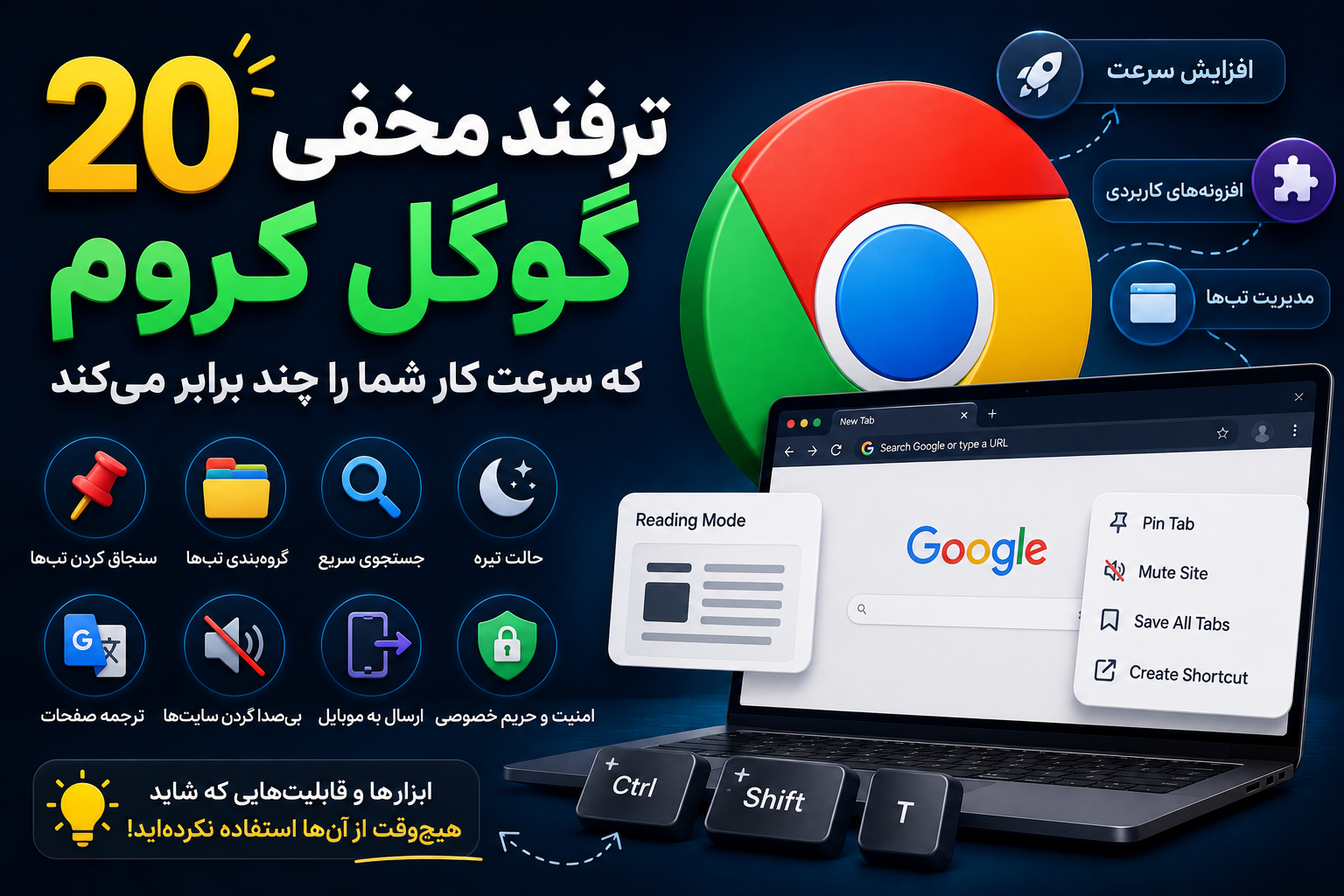
20 ترفند مخفی گوگل کروم که هر کاربری باید بداند
گوگل کروم سالهاست که محبوبترین مرورگر جهان محسوب میشود و میلیونها نفر هر روز برای وبگردی، مطالعه، کار، آموزش و سرگرمی از آن استفاده میکنند. با این حال، بسیاری از کاربران تنها از امکانات اولیه این مرورگر استفاده میکنند و از قابلیتهای مخفی و کاربردی آن اطلاع ندارند.
در واقع، گوگل کروم امکاناتی در اختیار شما قرار میدهد که میتوانند سرعت انجام کارها را افزایش دهند، مدیریت تبها را سادهتر کنند و تجربهای روانتر از وبگردی را برایتان رقم بزنند. تنها با یادگیری چند ترفند ساده، میتوانید زمان کمتری برای انجام کارهای روزانه صرف کنید و بهرهوری بیشتری داشته باشید.
در این مقاله، 20 مورد از بهترین ترفندهای گوگل کروم را معرفی میکنیم که دانستن آنها برای هر کاربری مفید خواهد بود.
جستجو مستقیم از نوار آدرس
نوار آدرس کروم فقط برای وارد کردن آدرس سایت نیست. کافی است عبارت موردنظر خود را تایپ کنید و کلید Enter را بزنید تا همان لحظه جستجو انجام شود.
باز کردن تب بستهشده
اگر به اشتباه یک تب را بستید، نیازی به نگرانی نیست.
کلیدهای زیر را فشار دهید:
Ctrl + Shift + T
آخرین تب بستهشده دوباره باز خواهد شد.
سنجاق کردن تبها (Pin Tab)
اگر همیشه از سایتهایی مثل Gmail، YouTube یا تقویم گوگل استفاده میکنید، روی تب موردنظر راستکلیک کرده و گزینه Pin را انتخاب کنید.
تب سنجاقشده فضای بسیار کمی اشغال میکند و با بستن مرورگر نیز در بسیاری از موارد دوباره باز میشود.
گروهبندی تبها
وقتی تعداد تبها زیاد میشود، مدیریت آنها دشوار خواهد بود.
کروم امکان ساخت Tab Group را فراهم کرده است تا بتوانید تبهای مرتبط را با رنگ و نام دلخواه دستهبندی کنید.
جستجو بین تبهای باز
اگر دهها تب باز دارید، روی فلش کوچک کنار نوار تبها کلیک کنید یا از میانبر:
Ctrl + Shift + A
استفاده کنید تا تب موردنظر را سریع پیدا کنید.
استفاده از پروفایلهای مختلف
اگر از یک کامپیوتر برای کار و استفاده شخصی بهره میبرید، بهتر است برای هر کدام یک پروفایل جداگانه ایجاد کنید.
این قابلیت باعث میشود:
- بوکمارکها جدا شوند.
- رمزهای عبور جداگانه ذخیره شوند.
- افزونهها مستقل باشند.
- تاریخچه مرور تفکیک شود.
فعال کردن حالت مطالعه (Reading Mode)
در بسیاری از صفحات وب، تبلیغات و عناصر اضافی تمرکز شما را از بین میبرند.
Reading Mode صفحه را سادهتر نمایش میدهد تا فقط روی متن تمرکز کنید.
ذخیره گروهی تبها
اگر روی پروژه خاصی کار میکنید، میتوانید همه تبهای باز را در قالب یک Bookmark Folder ذخیره کنید و هر زمان خواستید دوباره آنها را باز کنید.
استفاده از Task Manager کروم
بسیاری از کاربران نمیدانند گوگل کروم مدیر وظیفه اختصاصی دارد.
کلیدها:
Shift + Esc
در این بخش میتوانید ببینید کدام تب یا افزونه بیشترین مصرف RAM و CPU را دارد.
بیصدا کردن سایتها
اگر سایتی بهصورت خودکار صدا پخش میکند، روی تب آن راستکلیک کرده و گزینه Mute Site را انتخاب کنید.
ارسال صفحه به موبایل
اگر در گوشی و کامپیوتر با یک حساب گوگل وارد شده باشید، میتوانید صفحه فعلی را مستقیماً به گوشی ارسال کنید.
ترجمه فوری صفحات
کروم بهصورت داخلی از Google Translate استفاده میکند.
کافی است روی صفحه راستکلیک کرده و گزینه Translate to Persian را انتخاب کنید.
نصب افزونههای کاربردی
با نصب افزونههایی مانند:
- Bitwarden
- Grammarly
- Dark Reader
- uBlock Origin
- Google Translate
امکانات کروم چند برابر خواهد شد.
فعال کردن حالت تیره
بسیاری از سایتها از حالت تاریک پشتیبانی میکنند.
همچنین با افزونههایی مانند Dark Reader میتوانید تقریباً تمام سایتها را به حالت Dark Mode تبدیل کنید.
جستجو داخل سایت
اگر به دنبال کلمه خاصی هستید:
کلید
Ctrl + F
را فشار دهید.
ساخت میانبر سایت روی دسکتاپ
از منوی سهنقطه کروم گزینه:
Save and Share → Create Shortcut
را انتخاب کنید تا سایت موردنظر مانند یک برنامه روی دسکتاپ قرار گیرد.
حذف خودکار مجوزهای سایت
در تنظیمات Privacy میتوانید مجوزهای دوربین، میکروفون، موقعیت مکانی و اعلانها را مدیریت یا حذف کنید.
پاک کردن سریع اطلاعات مرور
برای باز کردن پنجره حذف کش، کوکی و تاریخچه مرور از میانبر زیر استفاده کنید:
Ctrl + Shift + Delete
همگامسازی اطلاعات
با ورود به حساب گوگل، تمام اطلاعات زیر بین دستگاههای مختلف همگام میشوند:
- بوکمارکها
- رمزهای عبور
- تاریخچه مرور
- تنظیمات
- افزونهها
استفاده از میانبرهای صفحهکلید
اگر زمان زیادی را در گوگل کروم سپری میکنید، یادگیری میانبرهای صفحهکلید میتواند سرعت کار شما را به شکل محسوسی افزایش دهد. به جای استفاده مداوم از ماوس، با چند کلید ساده میتوانید تب جدید باز کنید، بین تبها جابهجا شوید یا صفحه فعلی را بوکمارک کنید.
پرکاربردترین میانبرهای گوگل کروم عبارتاند از:
- Ctrl + T: باز کردن یک تب جدید
- Ctrl + W: بستن تب فعلی
- Ctrl + L: انتقال نشانگر به نوار آدرس
- Ctrl + D: ذخیره صفحه فعلی در بوکمارکها
- Ctrl + Shift + T: بازگرداندن آخرین تب بستهشده
- Ctrl + Tab: جابهجایی به تب بعدی
- Ctrl + Shift + Tab: جابهجایی به تب قبلی
اگر به مرور از این میانبرها استفاده کنید، متوجه خواهید شد که بسیاری از کارهای روزمره را سریعتر انجام میدهید و دیگر نیازی به استفاده مداوم از ماوس نخواهید داشت. این میانبرها بهویژه برای کاربرانی که همزمان با چندین تب کار میکنند، بسیار کاربردی هستند.
جمع بندی
یادگیری ترفندهای گوگل کروم یکی از سادهترین راهها برای افزایش سرعت و بهرهوری هنگام کار با اینترنت است. بسیاری از قابلیتهای این مرورگر بهصورت پیشفرض در اختیار کاربران قرار دارند، اما به دلیل کمتر شناخته شدن، معمولاً از آنها استفاده نمیشود. با بهکارگیری ترفندهایی مانند مدیریت حرفهای تبها، استفاده از میانبرهای صفحهکلید، همگامسازی اطلاعات، ترجمه صفحات، جستجوی سریع و مدیریت بهتر افزونهها، میتوانید تجربهای سریعتر، منظمتر و لذتبخشتر از وبگردی داشته باشید.
گوگل نیز بهطور مداوم قابلیتهای جدیدی به مرورگر کروم اضافه میکند؛ بنابراین پیشنهاد میشود مرورگر خود را همیشه بهروز نگه دارید و هر از گاهی با ویژگیهای جدید آن آشنا شوید. استفاده از این نکات نهتنها باعث صرفهجویی در زمان میشود، بلکه کار با مرورگر را سادهتر و حرفهایتر خواهد کرد.
سوالات متداول
از کاربردیترین ترفندهای گوگل کروم میتوان به استفاده از میانبرهای صفحهکلید، گروهبندی تبها، جستجوی سریع بین تبهای باز، سنجاق کردن تبها (Pin Tab)، همگامسازی اطلاعات و مدیریت افزونهها اشاره کرد. این قابلیتها باعث میشوند کارهای روزمره را سریعتر انجام دهید.
برای افزایش سرعت گوگل کروم بهتر است افزونههای غیرضروری را حذف یا غیرفعال کنید، کش و فایلهای موقت را بهصورت دورهای پاک کنید، مرورگر را به آخرین نسخه بهروزرسانی کنید و تعداد تبهای باز را مدیریت کنید.
اگر تعداد زیادی افزونه بهصورت همزمان فعال باشند، ممکن است مصرف حافظه (RAM) و پردازنده افزایش پیدا کند و عملکرد مرورگر کاهش یابد. توصیه میشود فقط افزونههای موردنیاز را نصب و افزونههای بلااستفاده را حذف کنید.
برای بازگرداندن آخرین تب بستهشده کافی است کلیدهای Ctrl + Shift + T را فشار دهید. این میانبر یکی از کاربردیترین ترفندهای گوگل کروم محسوب میشود و میتواند تبهای بستهشده را به ترتیب بازیابی کند.
بله. گوگل کروم دارای قابلیت Reading Mode است که با حذف عناصر اضافی مانند تبلیغات و بخشهای غیرضروری، محتوای اصلی صفحه را به شکلی سادهتر و خواناتر نمایش میدهد. این قابلیت برای مطالعه مقالات و مطالب طولانی بسیار کاربردی است.
برای همگامسازی اطلاعات کافی است در تمام دستگاههای خود با یک حساب گوگل وارد مرورگر کروم شوید و قابلیت Sync را فعال کنید. با این کار اطلاعاتی مانند بوکمارکها، رمزهای عبور، تاریخچه مرور، تنظیمات و افزونهها بین کامپیوتر، لپتاپ و گوشی شما بهصورت خودکار همگامسازی خواهند شد.